44 — Tisk do PDF
Pro fyzický archiv, předání mzdové účetní v papírové podobě, nebo když si chce zaměstnanec odnést kopii svých údajů.
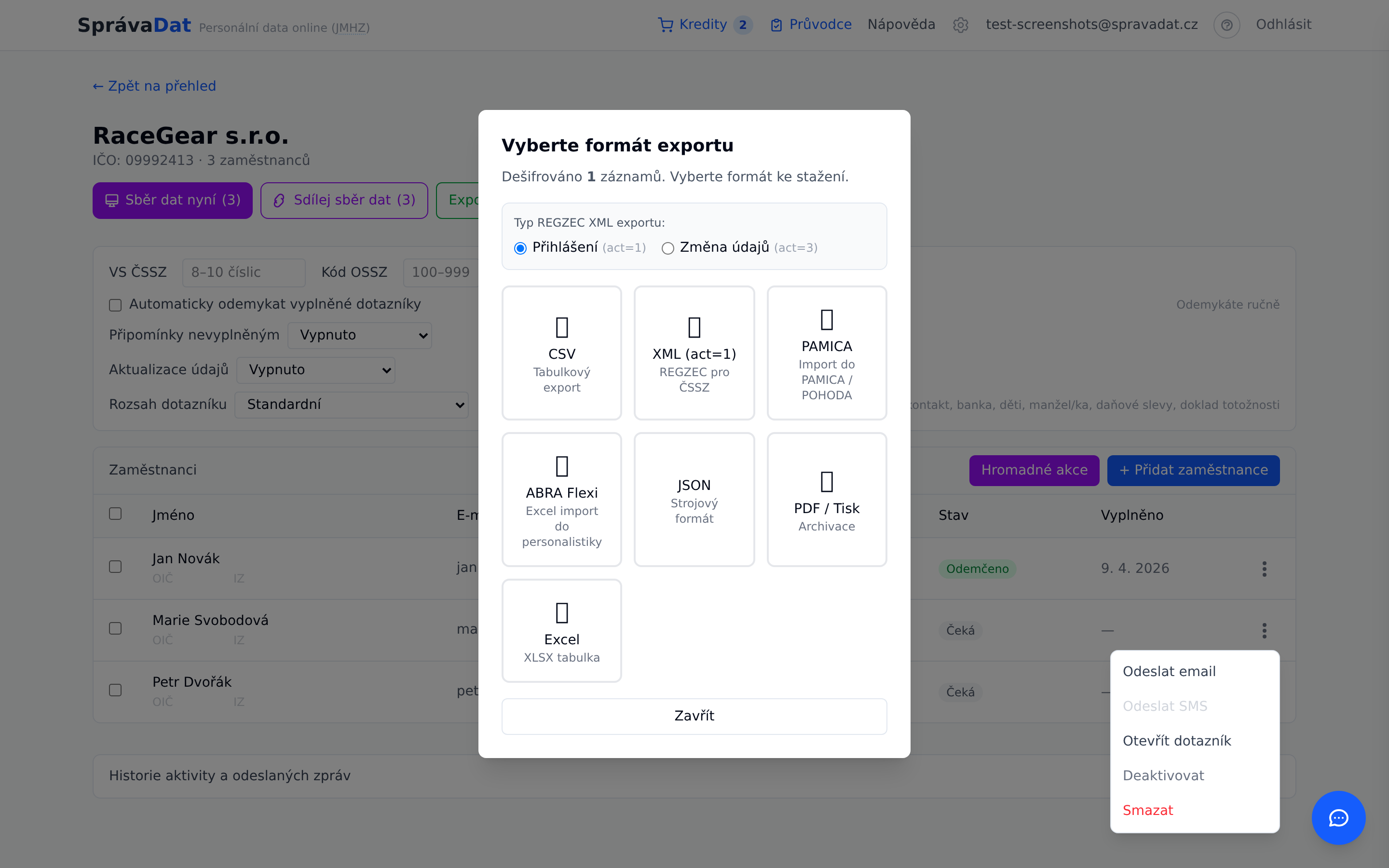
Hromadný tisk (více zaměstnanců)
- Otevřete firmu → volitelně zaškrtněte zaměstnance, které chcete tisknout (jinak se exportují všichni odemčení)
- V hlavičce firmy klikněte Export → zadejte heslo k účtu pro dešifrování
- Na druhé obrazovce Vyberte formát exportu klikněte na velkou kartu 🖨️ PDF
- Otevře se nové okno s vygenerovaným náhledem. Nahoře jsou tlačítka Tisk / Uložit jako PDF a Zavřít.
- Klikněte Tisk / Uložit jako PDF → v dialogu prohlížeče zvolte cílovou tiskárnu nebo Microsoft Print to PDF / Uložit jako PDF (CTRL+P)
PDF obsahuje:
- Hlavičku s názvem firmy, datem vygenerování a počtem zaměstnanců
- GDPR upozornění
- Seznam (obsah) všech zaměstnanců s pořadím a datem narození (pokud jich je více než 1)
- Pak každého zaměstnance na nové stránce se všemi jeho vyplněnými údaji v českých popiskách
- Patičku s odkazem spravadat.cz a poznámkou o end-to-end šifrování
Tisk jednoho zaměstnance
- U zaměstnance v tabulce klikněte ikonu ⋮ (tři tečky) → Zobrazit údaje
- Zadejte heslo k účtu (pro dešifrování)
- V okně Údaje zaměstnance klikněte v hlavičce tlačítko Tisk / PDF
- Otevře se nové okno s náhledem jen toho jednoho zaměstnance — opět tlačítko Tisk / Uložit jako PDF
K čemu PDF používat
- ✅ Archiv pro účely GDPR a zákonné lhůty pro uchování personálních dokumentů
- ✅ Předání mzdové účetní v papírové podobě
- ✅ Audit / kontrola z OSSZ
- ❌ Neslouží jako náhrada XML pro ČSSZ — měsíční hlášení vyžaduje strojově čitelný formát (40)