32 — Náhled vyplněných dat a opravy
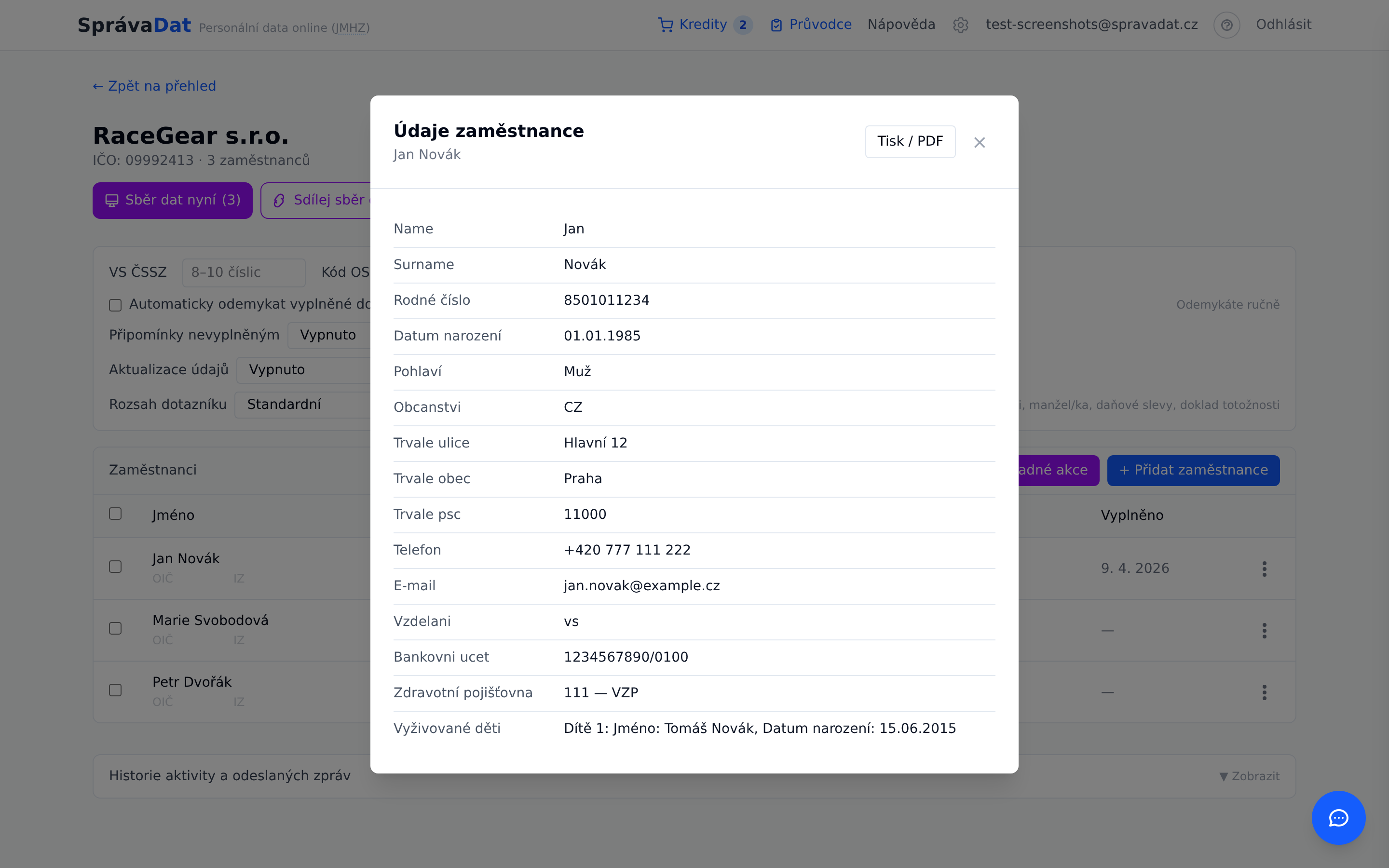
Náhled vyplněných dat
- U odemčeného zaměstnance klikněte na ikonu ⋮ (tři tečky) → Zobrazit údaje
- Aplikace si vyžádá heslo k vašemu účtu — slouží k dešifrování dat. Heslo se zpracuje pouze ve vašem prohlížeči a nikam se neposílá. Pokud zadáte špatné heslo, dešifrování selže a uvidíte chybovou hlášku.
- Po správném zadání hesla se otevře okno Údaje zaměstnance s tabulkou všech vyplněných polí (s českými popisky). Pokud zaměstnanec formulář podepsal prstem (kiosk), zobrazí se i podpis.
- V hlavičce okna jsou tlačítka Tisk / PDF (vytiskne nebo uloží údaje) a křížek pro zavření.
Heslo se vyžaduje při každém otevření náhledu — neukládá se do session ani do prohlížeče.
Inline úprava v tabulce
Přímo v tabulce zaměstnanců můžete upravit:
- Telefon — kliknutím do pole telefonu u zaměstnance, úprava se uloží okamžitě
- Jméno a e-mail lze měnit jen u záznamu ve stavu Čeká (u vyplněných záznamů to z bezpečnostních důvodů nejde — zabraňuje to obcházení placených odemknutí)
Opravy obsahu dotazníku
Když potřebujete opravit pole, která zaměstnanec vyplnil chybně, máte tři možnosti:
A) Otevřít dotazník a upravit za zaměstnance
- U zaměstnance ve stavu Čeká klikněte ⋮ → Otevřít dotazník → aplikace vygeneruje jednorázový odkaz, který si rovnou otevřete vy. Vyplníte/upravíte data sami a odešlete (ověření OTP se přeskočí, protože jste přihlášený majitel účtu).
- Pokud zaměstnanec už vyplnil (stav Vyplněno nebo Odemčeno) a chcete data přepsat sami, nejdřív použijte Resetovat (viz C) a pak Otevřít dotazník.
B) Žádost o aktualizaci od zaměstnance
- U odemčeného záznamu klikněte ⋮ → Aktualizovat údaje
- Aplikace si vyžádá vaše heslo (potřebuje dešifrovat aktuální data, aby je předvyplnila do nového formuláře) a pošle zaměstnanci e-mail s odkazem na předvyplněný formulář, kde upraví jen to, co je potřeba
- Aktualizace nestojí nový kredit — viz 33 — Žádost o aktualizaci
C) Reset záznamu a nové vyplnění
- U vyplněného/odemčeného záznamu klikněte ⋮ → Resetovat
- Stav se vrátí na Čeká, vyplněná data se smažou
- Nestojí nový kredit — je to stále stejný zaměstnanec, jen s novým vyplněním
- Pak buď pošlete nový odkaz (pozvánku) zaměstnanci, nebo použijte „Otevřít dotazník" a vyplňte to sami (varianta A)
Pozor: Reset trvale smaže předchozí vyplnění. Pokud chcete jen drobnou opravu, použijte raději variantu B (Aktualizovat údaje) — předvyplní nový formulář existujícími hodnotami a zaměstnanec/vy upravíte jen to, co je potřeba.