36 — Upozornění na požadavek aktualizace údajů
Personální data zaměstnanců časem zastarají — někdo se přestěhuje, narodí se mu dítě, změní si banku, apod. Aplikace umí jednou za čas upozornit vás (majitele firmy), že je čas požádat zaměstnance o kontrolu jejich údajů.
Důležité: Upozornění chodí vám, ne přímo zaměstnancům. Aplikace nemůže oslovit zaměstnance sama — k vygenerování předvyplněných formulářů potřebuje váš dešifrovací klíč (heslo k účtu), který máte jen vy. Po obdržení upozornění se přihlásíte a hromadnou aktualizaci spustíte ručně.
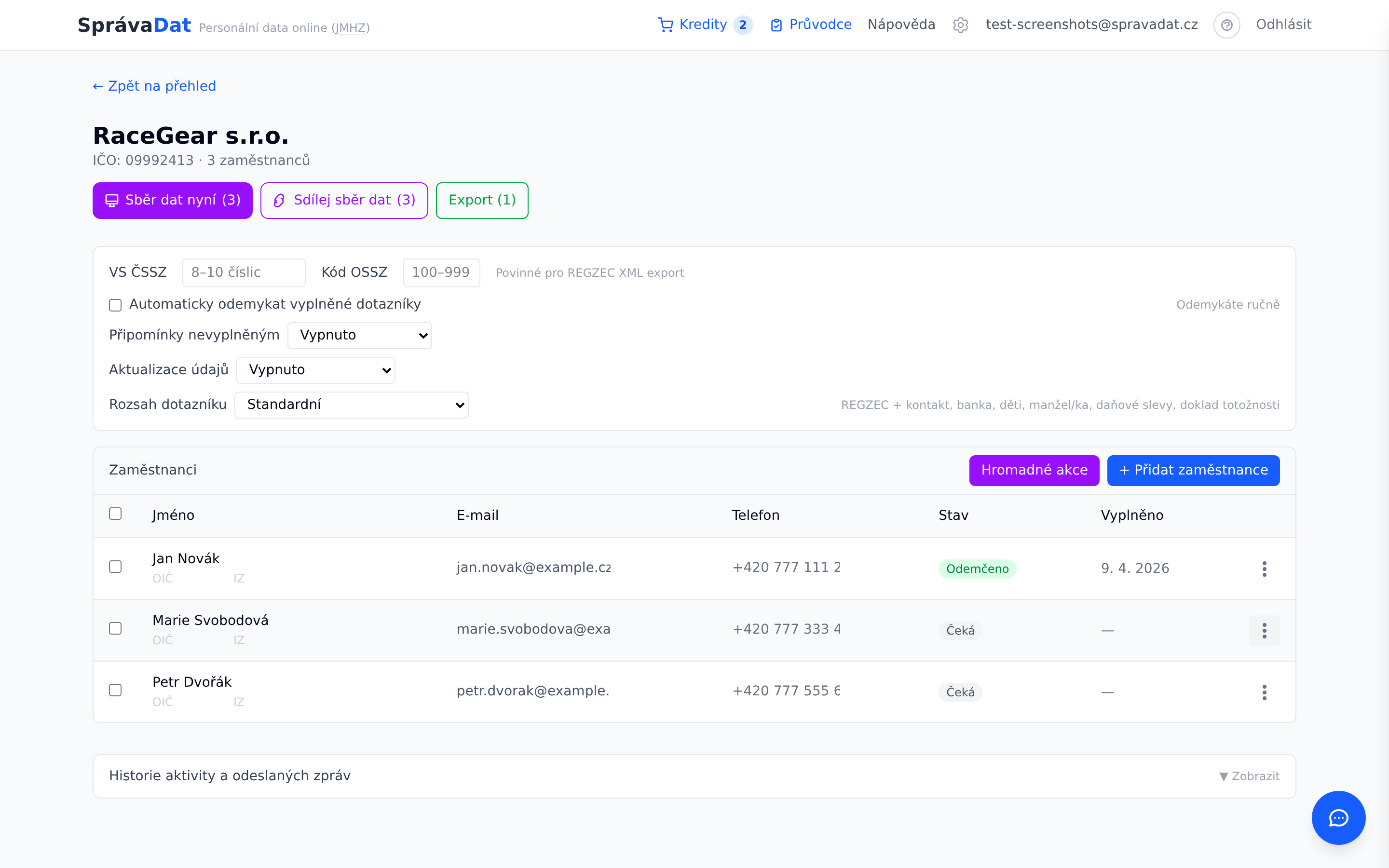
Nastavení intervalu
- Otevřete firmu
- V hlavičce firmy najdete dropdown Aktualizace údajů
- Vyberte interval:
| Volba | Význam |
|---|---|
| Vypnuto | Žádné automatické upozornění |
| Každých 30 dní | Měsíčně |
| Každých 60 dní | Každé dva měsíce |
| Každé 3 měsíce | Kvartálně (doporučeno) |
| Každých 6 měsíců | Pololetně |
| Každý rok | Ročně |
Změna se uloží okamžitě.
Jak to funguje
Aplikace si pamatuje datum poslední hromadné žádosti o aktualizaci u dané firmy. Když od něj uplyne nastavený počet dnů, jednou denně se kontroluje, zda nadešel čas, a pokud ano:
- Firma se na dashboardu označí žlutým badgem „Aktualizace údajů"
- Vám přijde e-mail s předmětem „Čas na aktualizaci údajů". V e-mailu uvidíte:
- Název firmy
- Nastavený interval
- Počet odemčených zaměstnanců, kterým můžete poslat žádost
- Tlačítko Otevřít firmu v SprávaDat
- Krátkou instrukci: v detailu firmy vyberte zaměstnance a klikněte Aktualizace
E-mail se odešle jen jednou — dokud neprovedete hromadnou aktualizaci (čímž se časovač resetuje), další upozornění už nepřijde.
Co dělat po obdržení upozornění
- Klikněte v e-mailu na Otevřít firmu v SprávaDat (nebo se prostě přihlaste a otevřete dashboard — uvidíte tam žlutý badge)
- V tabulce zaměstnanců zaškrtněte ty, kterým chcete poslat žádost (nebo všechny přes fialové Hromadné akce)
- V modré liště nahoře klikněte Aktualizace ({počet})
- Aplikace si vyžádá heslo k účtu (potřebuje dešifrovat aktuální data, aby je předvyplnila do formulářů) a postupně rozešle e-maily zaměstnancům
- Žlutý badge zmizí a časovač pro další upozornění se restartuje
Detailní popis hromadného flow viz 33 — Žádost o aktualizaci.
Co zaměstnanec uvidí v e-mailu
E-mail má předmět „Kontrola osobních údajů" a vysvětlí zaměstnanci, že ho zaměstnavatel žádá o kontrolu jeho údajů pro JMHZ. Uvnitř jsou dvě tlačítka:
- 🟦 Mám změny — aktualizovat údaje — otevře předvyplněný formulář s jeho aktuálními údaji. Zaměstnanec upraví, co je potřeba, a odešle.
- ⬜ Beze změn — potvrdit — jediný klik, který stačí když se nic nezměnilo. Není potřeba otevírat formulář ani nic vyplňovat. Aplikace si zaznamená, že zaměstnanec své údaje zkontroloval a potvrdil je jako aktuální.
Oba odkazy jsou platné 48 hodin a každý jen na jedno použití.
Jak to vidíte vy v aplikaci
U každého zaměstnance v tabulce, kterému jste poslali žádost o aktualizaci, se ve sloupci Stav objeví barevný štítek podle toho, jak zaměstnanec zareagoval:
- 🟢 Aktualizováno — zaměstnanec klikl na Mám změny, otevřel předvyplněný formulář a odeslal nová data
- 🔵 Beze změn — zaměstnanec klikl na Beze změn — potvrdit a tím deklaroval, že jeho údaje jsou stále stejné a aktuální
- 🟠 Neodpověděl — zaměstnanec ještě nereagoval ani jednou z možností (e-mail mohl skončit ve spamu nebo ho prostě zatím neotevřel)
Díky tomu na první pohled vidíte, kdo má svá data zkontrolovaná a kdo ne — i u zaměstnanců, kteří nemají žádné změny a tedy pro ně nepřišla žádná nová data, ale potvrdili, že se nic nemění. To pro účely JMHZ stačí jako doklad toho, že údaje jsou aktuální.
Pokud někdo zůstává ve stavu Neodpověděl, můžete mu poslat ručně další pozvánku přes ⋮ → Znovu email.
Poznámka
- Aktualizace existujícího zaměstnance je vždy zdarma — žádný kredit se nestrhává
- Zaměstnanec dostane stejný formulář, jaký vyplnil poprvé, ale s už vyplněnými hodnotami — upraví jen to, co je potřeba
- Pokud nemáte ve firmě žádné odemčené zaměstnance, e-mail se neposílá (nemá komu poslat žádost)